众所周知,之所众周。VPN虽然是目前翻墙门槛最低的办法,但是其泄露隐私和安全的风险还是很高,用户只有一个客户端,很难发现客户端内被开发者插入什么不良程序。并且值得吐槽的是,市面上现在VPN和价格丝毫不低于VPS搭建的机场节点,丛使用VPN的朋友口中了解,目前中级VPN包月500G价格在39元之间,这价格都够买一台VPS包月了。所以花钱买别人的不如自己花钱搭建属于自己的。
大致步骤如下:购买VPS服务器→安装Debian系统→FinaShell登录→安装3x-ui面板→放行端口→安装BBR加速→登录3x-ui面板→设置入站→设置客户端→打开Clash订阅→设置Clash路由规则→添加订阅→调试使用
我这里使用HawkHost老鹰主机,这个主机仅作为演示,个人不推荐购买,理由就是没有网络加速,用这个主机搭建的机场观看油管画质只能流畅观看1080P,价格也小贵。打开主机控制面板,选择安装Debian系统,然后静静等待安装完毕就可以了。
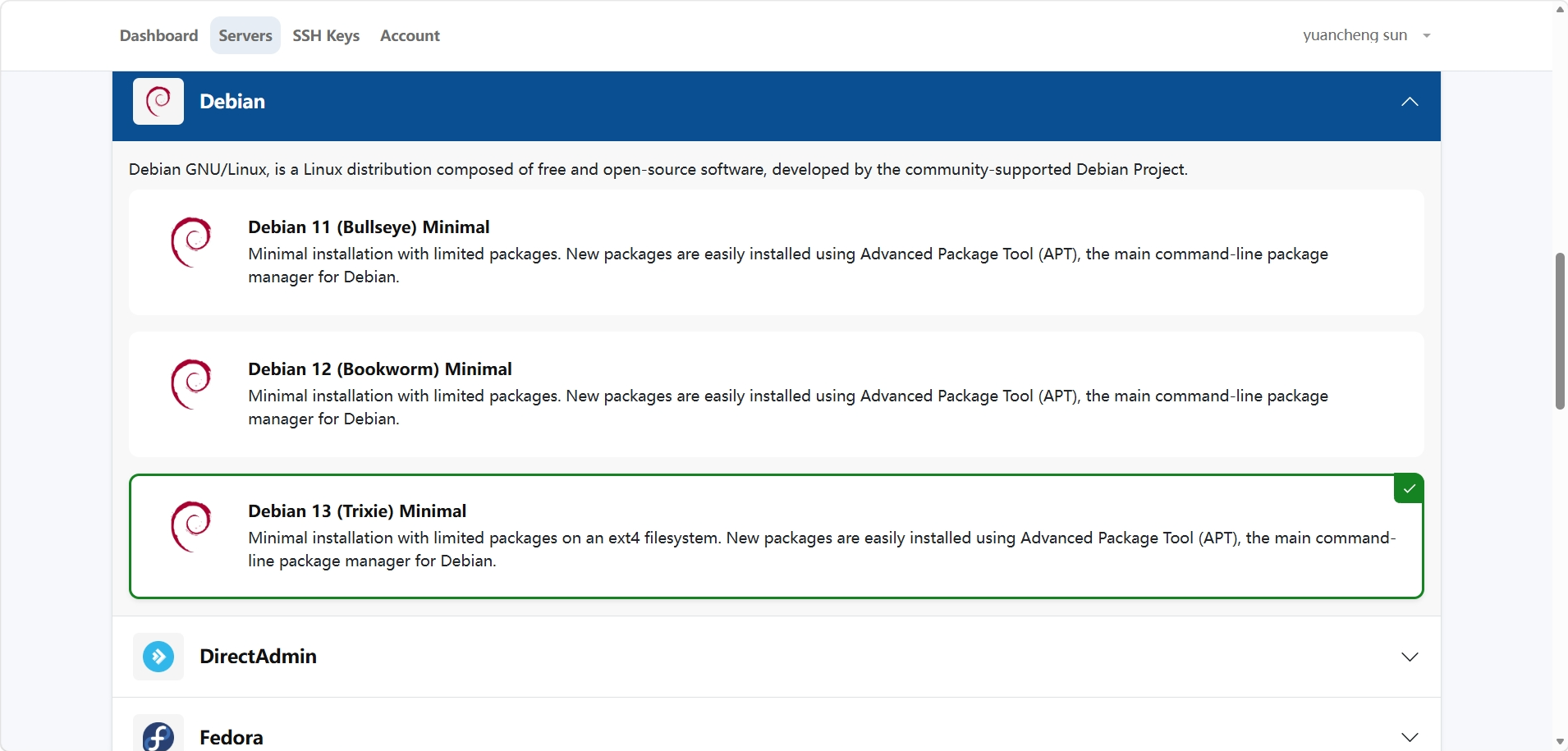
下图是老鹰主机的安装界面,每个厂家安装界面都不相同,流程都是一样的。
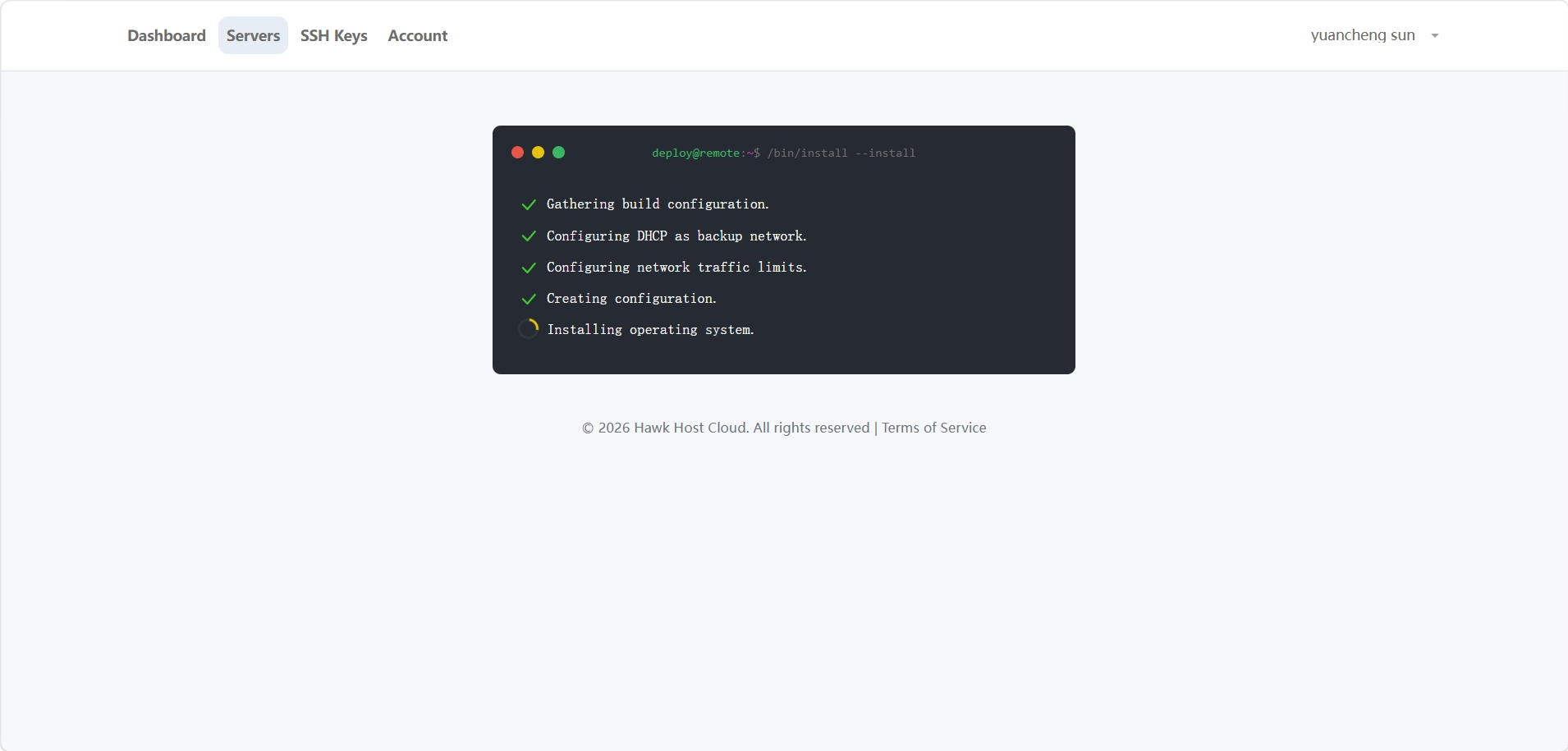
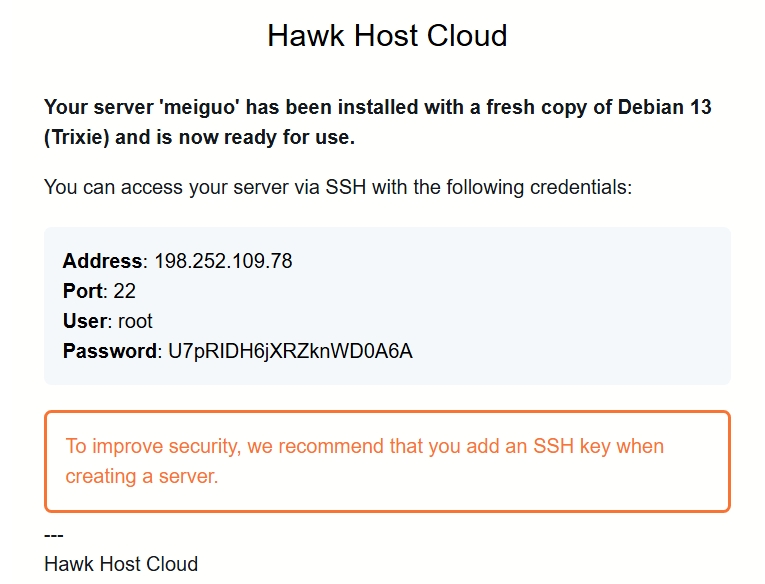
时间大概5~10分钟左右,系统就安装完成了,打开注册老鹰主机网站的邮箱,查看主机的IP地址、账号和密码。
接下来需要使用FinaShell工具,输入IP地址、账号和密码后连接主机。
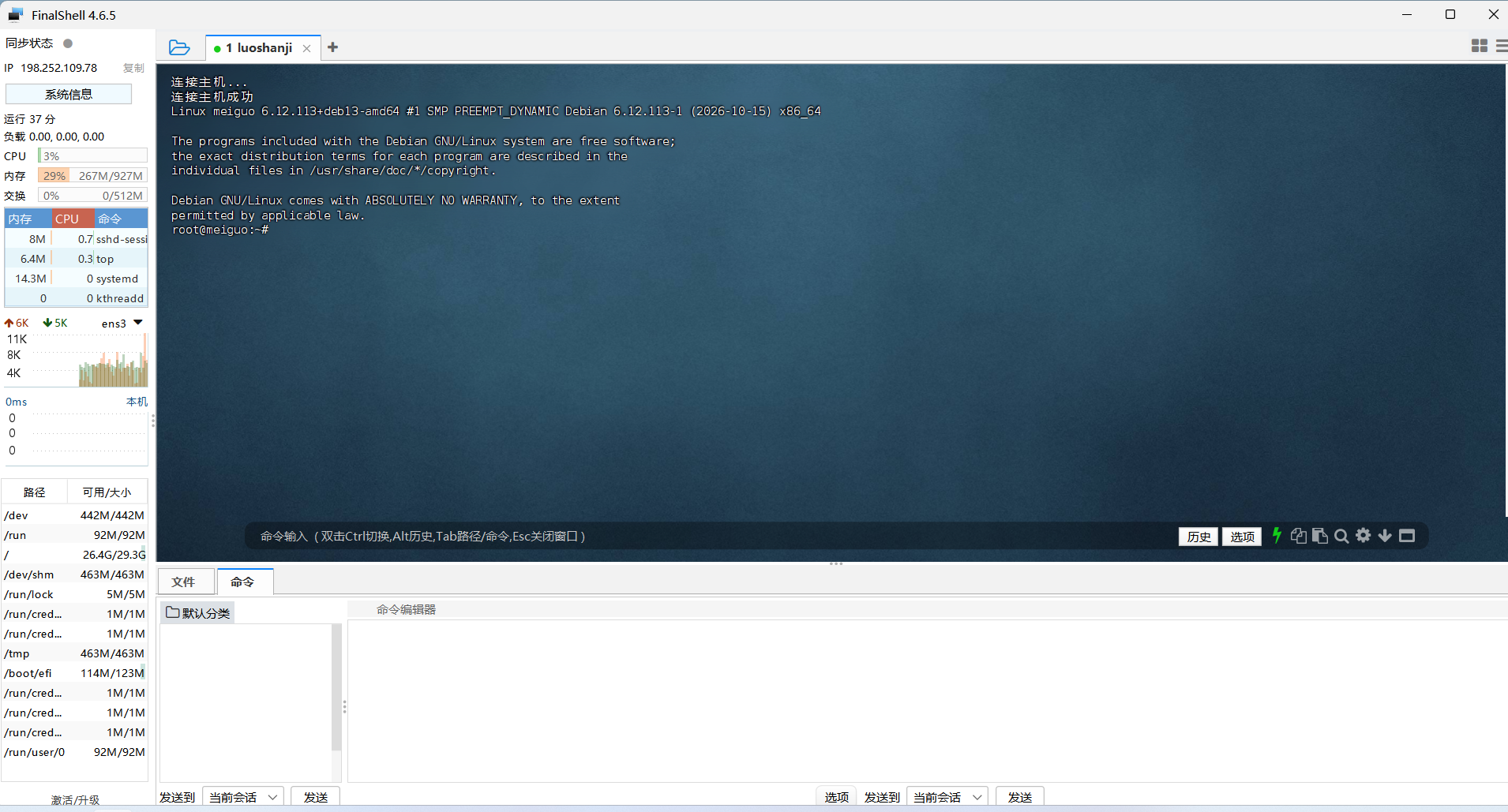
连接成功后在右下区域的“命令编辑器”中粘贴代码后回车。
bash <(curl -Ls https://raw.githubusercontent.com/MHSanaei/3x-ui/master/install.sh)运行后提示
  1) SQLite     (default — recommended for < 500 clients)
  2) PostgreSQL (recommended for high client counts / many nodes)
Choose [1]:
输入1然后回车,然后询问是否要自定义面板,直接回车即可。
Would you like to customize the Panel Port settings? (If not, a random port will be applied) [y/n]: 然后显示如下内容,是在问用什么来生成证书,选择用IP生成,输入2回车。
Choose SSL certificate setup method:
1. Let's Encrypt for Domain (90-day validity, auto-renews)
2. Let's Encrypt for IP Address (6-day validity, auto-renews)
3. Custom SSL Certificate (Path to existing files)
4. Skip SSL (advanced — behind reverse proxy / SSH tunnel only)
Note: Options 1 & 2 require port 80 open. Option 3 requires manual paths.
Note: Option 4 serves the panel over plain HTTP — only safe behind nginx/Caddy or an SSH tunnel.
Choose an option (default 2 for IP):
然后显示如下内容,直接回车就好。
Is 198.252.109.78 the correct incoming public IPv4 address for this server? [Default y]:
Do you have an IPv6 address to include? (leave empty to skip):
Port to use for ACME HTTP-01 listener (default 80):
静待安装成功即可,安装完成后上滑找到3x-ui的面板信息,保存面板信息备用。如下是生成的面板信息。
═══════════════════════════════════════════
     Panel Installation Complete!
═══════════════════════════════════════════
Username:    rBO1cPCPZj
Password:    gzjyauvEGQ
Port:        47347
WebBasePath: FS7e0fLc1bFWNCKvEq
Database:    SQLite (/etc/x-ui/x-ui.db)
Access URL:  https://198.252.109.78:47347/FS7e0fLc1bFWNCKvEq
API Token:   jWbcEpPrYIbEqo1LTvEp7rlEN9DN2IIsCuNr2h3GjM1PLYYw
═══════════════════════════════════════════
我们需要用到的就是Username、Password和Access URL这三条信息。接下来需要开放端口,依旧是在FinaShell命令编辑器内输入如下代码并回车。
iptables -I INPUT -p tcp --dport 443 -j ACCEPT
iptables -I INPUT -p tcp --dport 80 -j ACCEPT
然后安装BBR加速,输入如下命令回车。
x-ui出现如下选项。
╔────────────────────────────────────────────────╗
│  3X-UI Panel Management Script                │
│  0. Exit Script                               │
│────────────────────────────────────────────────│
│  1. Install                                   │
│  2. Update                                    │
│  3. Update to Dev Channel (latest commit)     │
│  4. Update Menu                               │
│  5. Legacy Version                            │
│  6. Uninstall                                 │
│────────────────────────────────────────────────│
│  7. Reset Username & Password                 │
│  8. Reset Web Base Path                       │
│  9. Reset Settings                            │
│  10. Change Port                              │
│  11. View Current Settings                    │
│────────────────────────────────────────────────│
│  12. Start                                    │
│  13. Stop                                     │
│  14. Restart                                  │
|  15. Restart Xray                             │
│  16. Check Status                             │
│  17. Logs Management                          │
│────────────────────────────────────────────────│
│  18. Enable Autostart                         │
│  19. Disable Autostart                        │
│────────────────────────────────────────────────│
│  20. SSL Certificate Management               │
│  21. Cloudflare SSL Certificate               │
│  22. IP Limit Management                      │
│  23. Firewall Management                      │
│  24. SSH Port Forwarding Management           │
│  25. PostgreSQL Management                    │
│────────────────────────────────────────────────│
│  26. Enable BBR                               │
│  27. Update Geo Files                         │
│  28. Speedtest by Ookla                       │
╚────────────────────────────────────────────────╝

Panel state: Running
Start automatically: Yes
xray state: Running

Please enter your selection [0-28]:
输入26回车然后再输入1安装即可。然后重新连接,在命令编辑器输入如下命令。
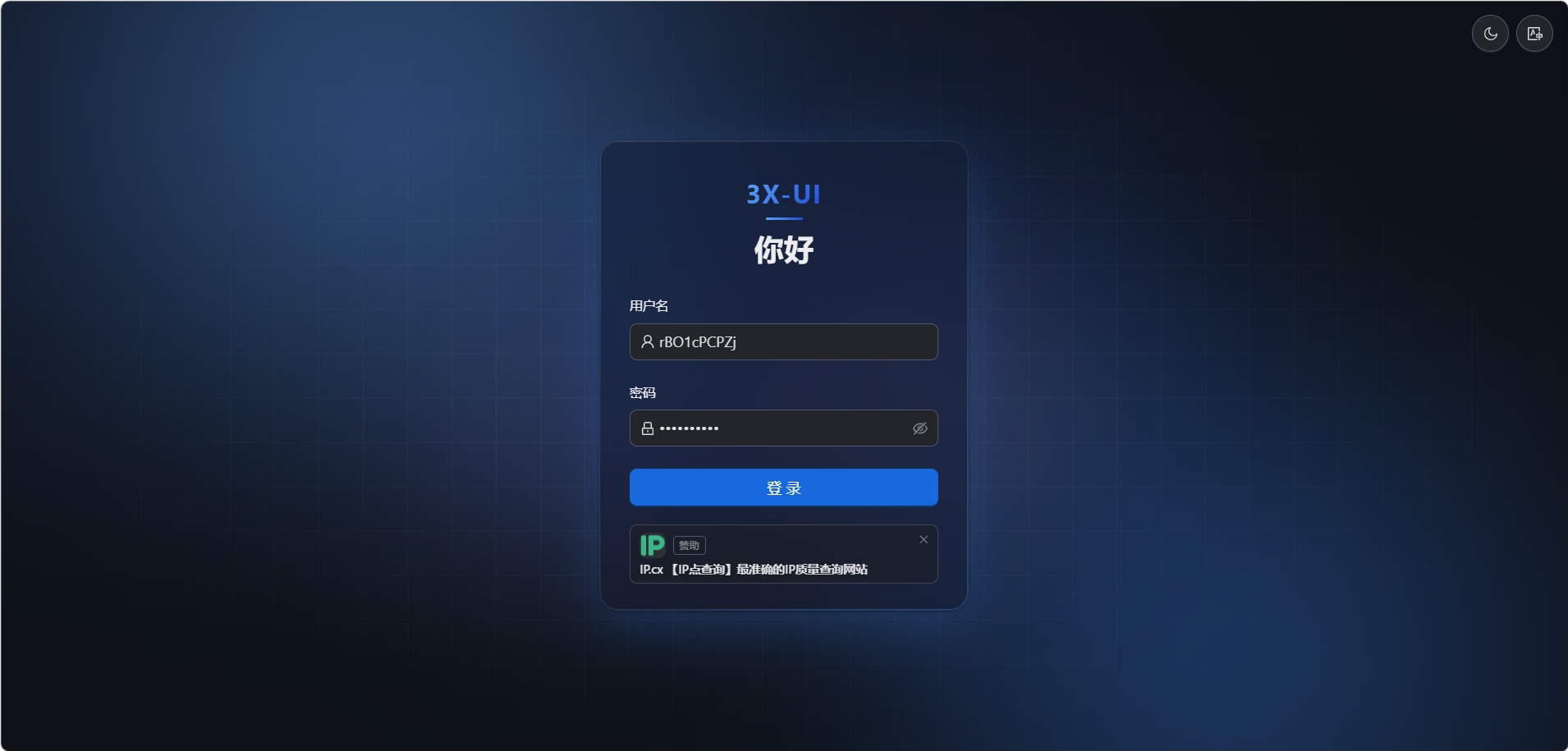
bash lsmod | grep bbr接下来就要换到3x-ui面板进行操作。打开面板地址输入账号密码登录。
点击”入站“然后点击”添加入站“,按如下图片示例操作。
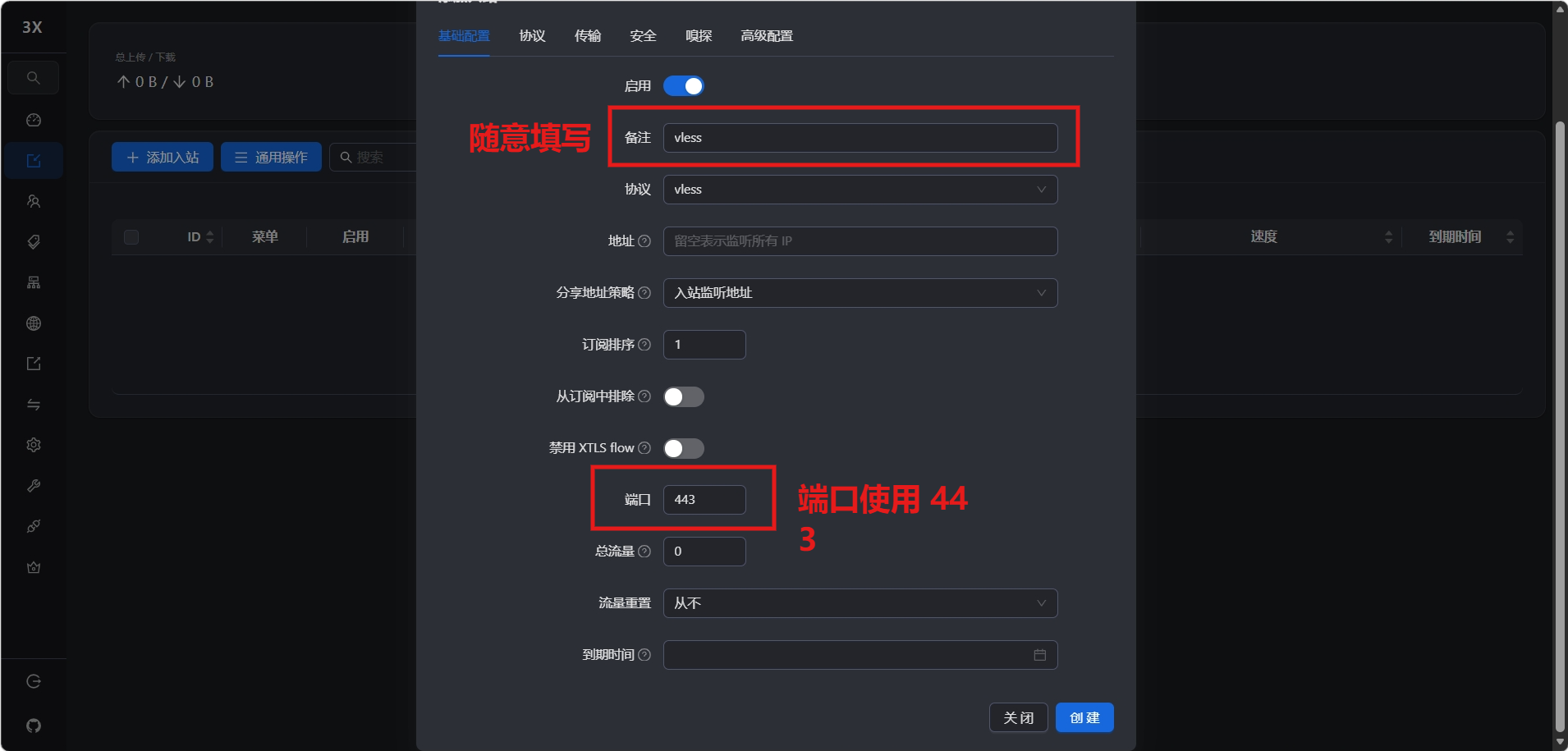
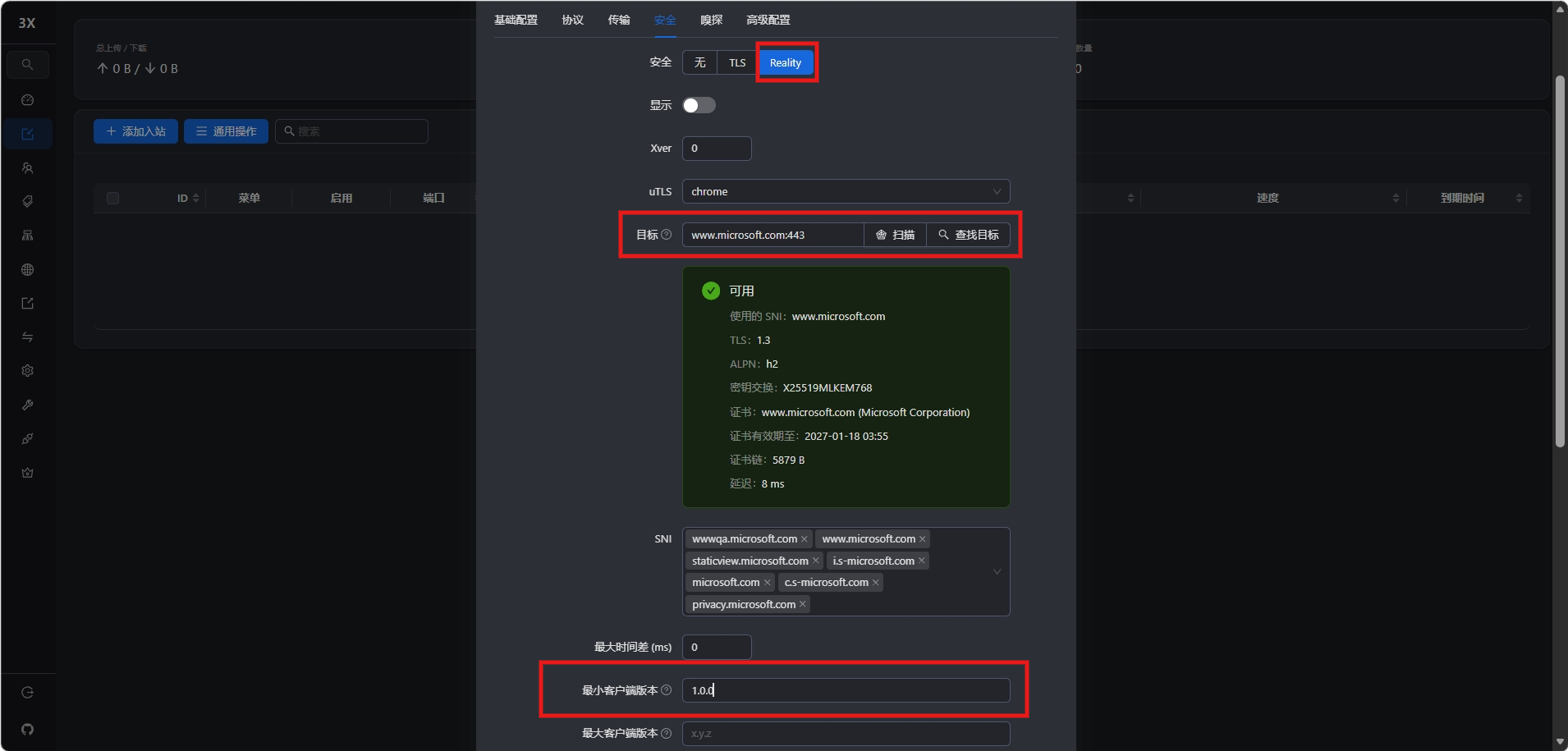
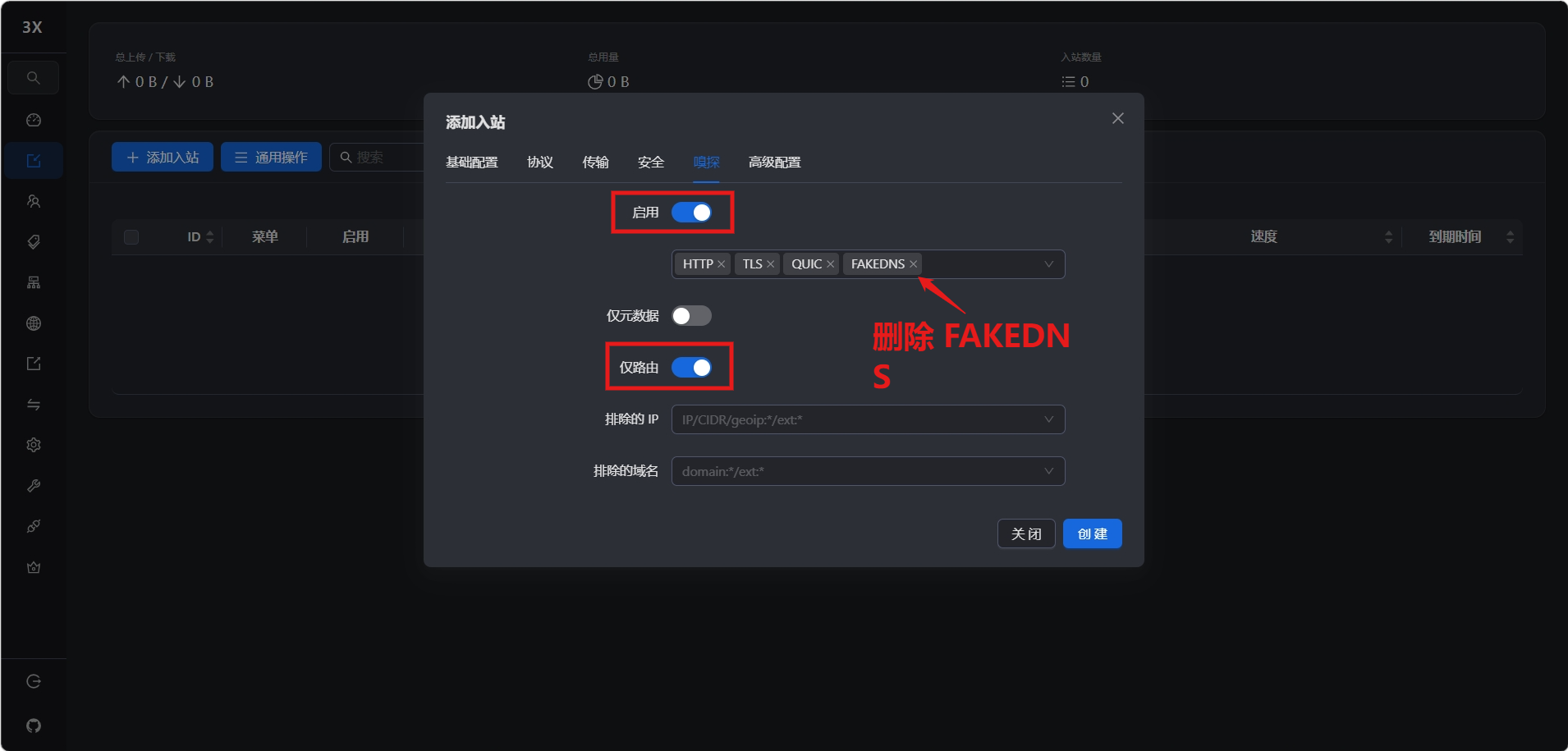
刚新建的是vless协议的入站,再创建vmess协议的入站,按下图操作创建。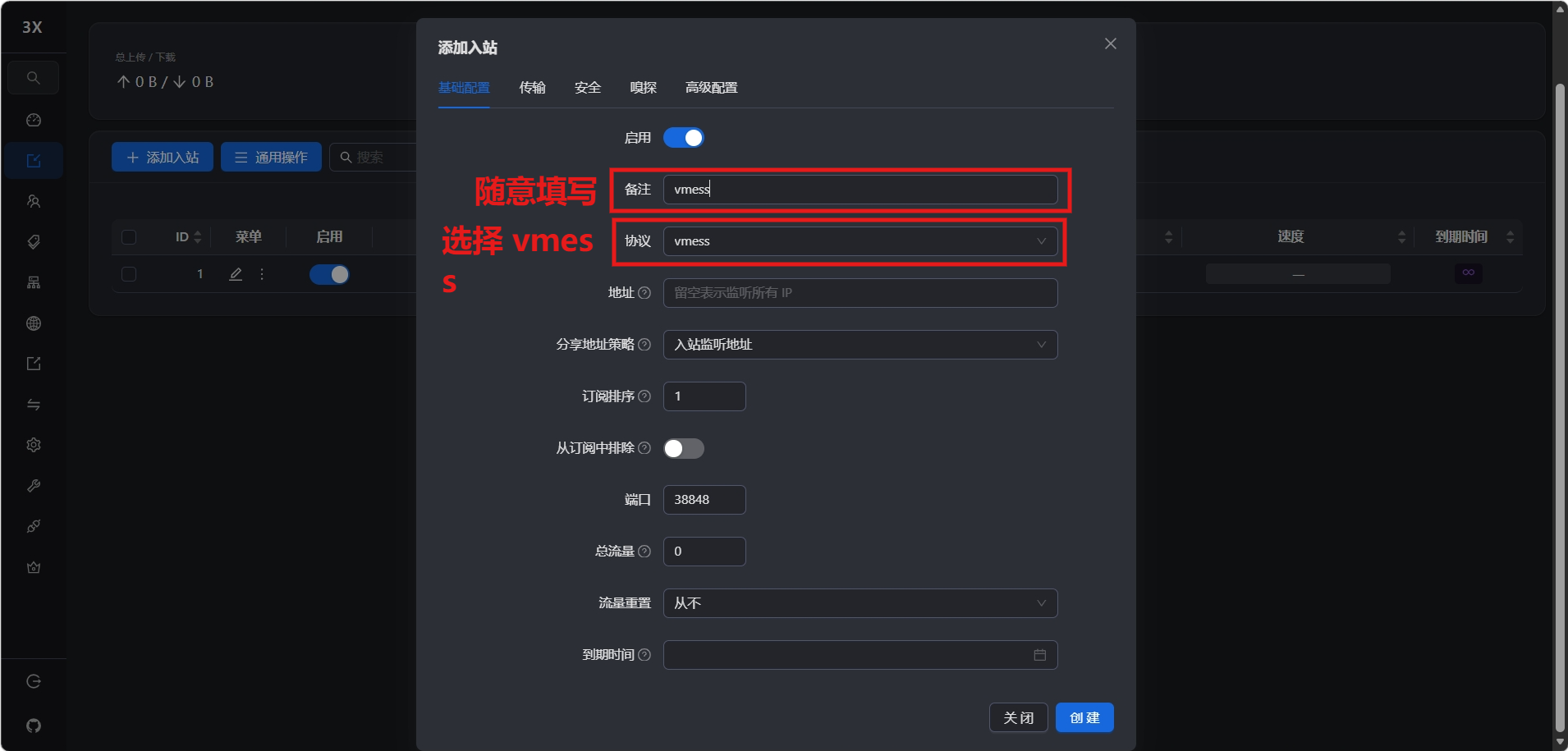
点击左侧栏目”客户端“然后”添加客户端“,按下图操作创建。
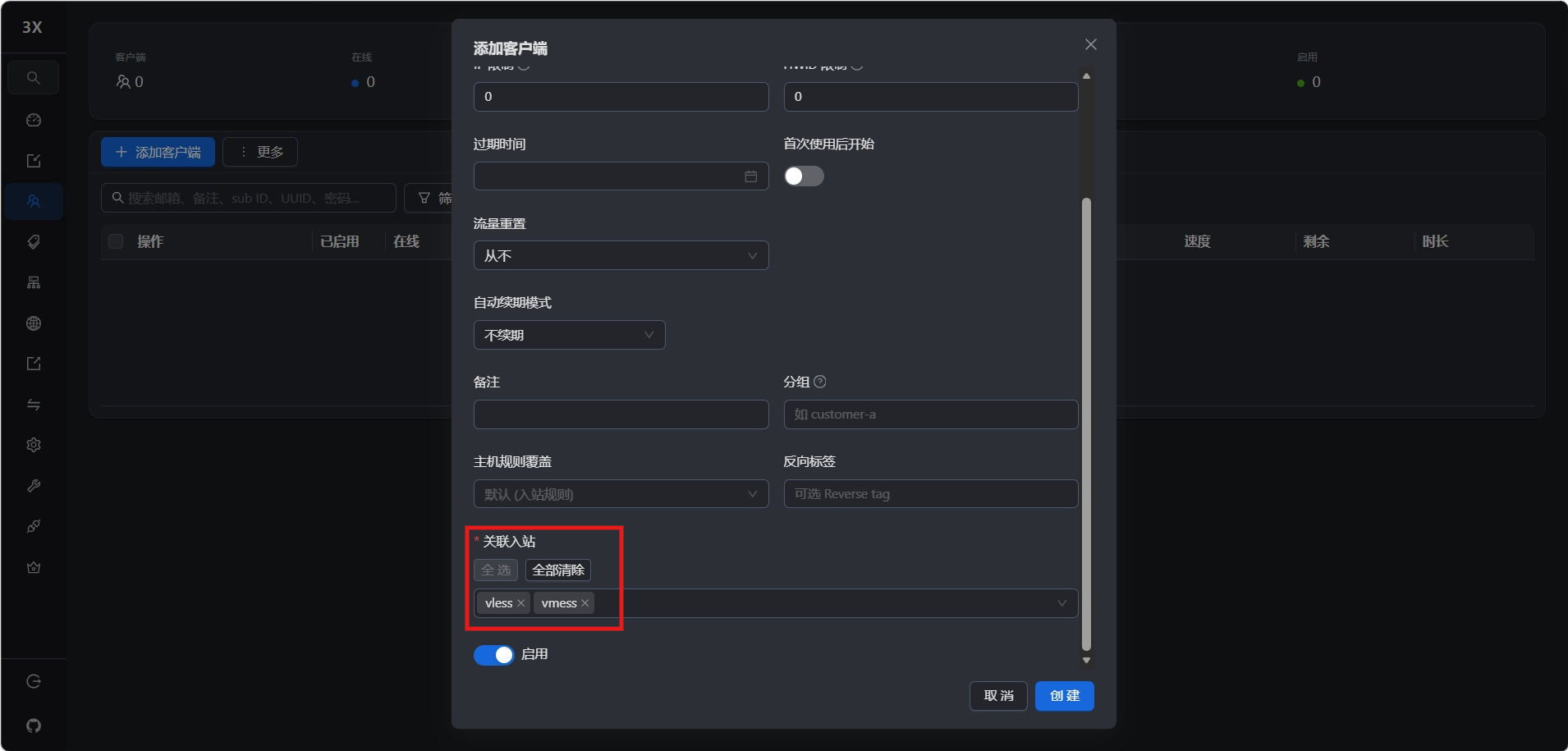
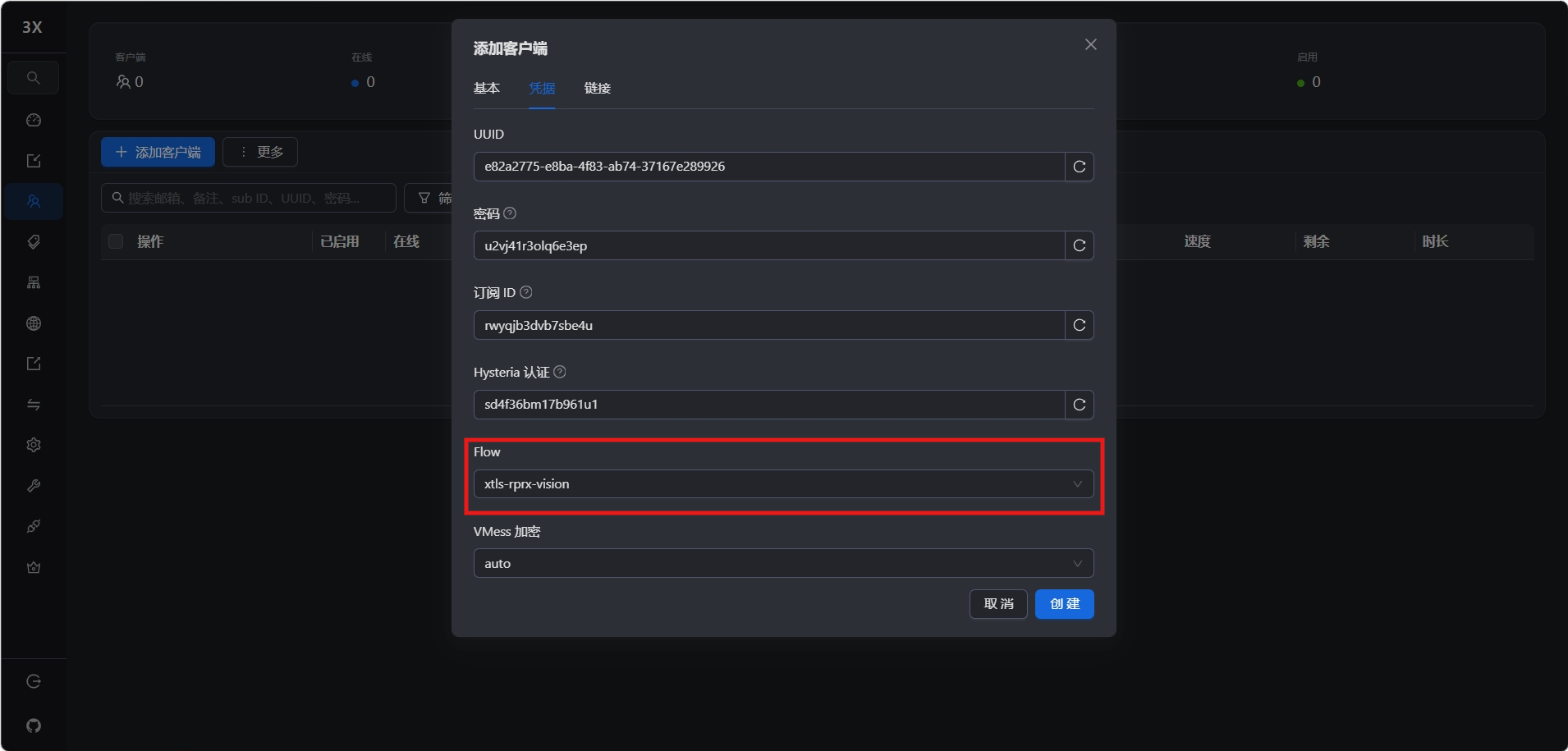
回到栏目,点击”面板设置“中的”订阅设置“,打开”Clash / Mihomo 订阅“,保存然后重启面板即可。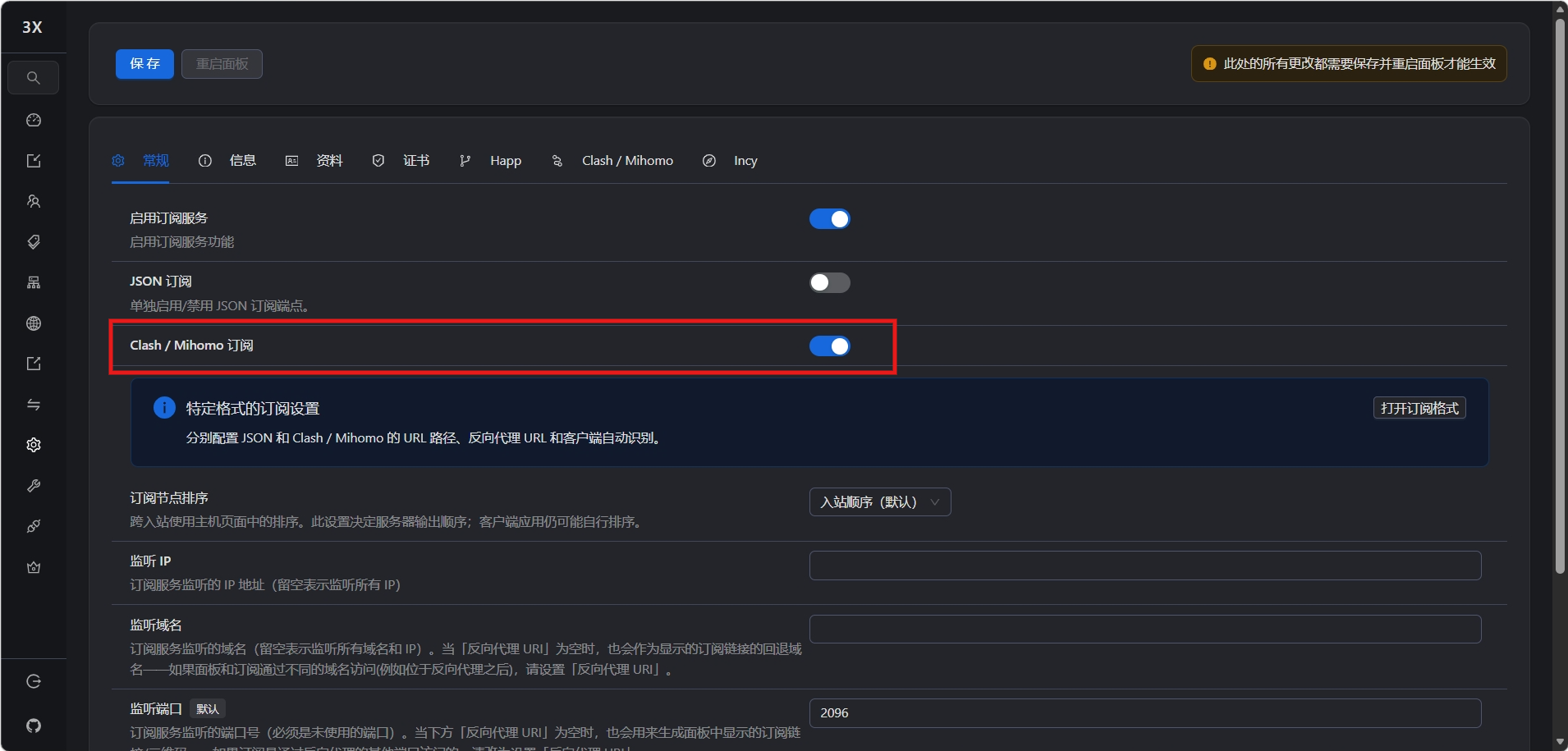
回到”客户端“获取订阅链接或者扫码添加节点即可。这是简易版的教程,如有不足之处自行查找资料。
发表评论